
Как привязать авторег к Business: Полное руководство
В современном цифровом мире, где бизнес стремительно переходит в онлайн-пространство, важно осваивать новые инструменты и методы управления. Одним из таких инструментов является Business Manager от Facebook. В этой статье мы рассмотрим, как привязать авторег к Business, что поможет вам эффективно управлять рекламными аккаунтами и страницами вашего бизнеса.
Что такое Business Manager?
Business Manager — это специальный инструмент от Facebook, предназначенный для управления рекламными аккаунтами, страницами и другими ресурсами, связанными с вашим бизнесом. Он позволяет организовать работу вашей команды, обеспечивая доступ к различным функциям в зависимости от ролей и прав пользователей.
Зачем привязывать авторег к Business?
Привязка авторега к Business необходима для:
- Упрощения процесса управления рекламой.
- Оптимизации работы с несколькими аккаунтами.
- Упрощения передачи полномочий между членами команды.
- Обеспечения безопасности и контроля доступа к ресурсам.
Шаг 1: Подготовка
Перед началом привязки авторега к Business убедитесь, что у вас есть:
- Аккаунт в Facebook.
- Созданный Business Manager.
- Доступ к авторегу, который вы хотите привязать.
Шаг 2: Вход в Business Manager
Авторизуйтесь в вашем аккаунте Facebook и перейдите в Business Manager. Убедитесь, что вы используете тот аккаунт, который имеет доступ ко всем необходимым ресурсам.
Шаг 3: Добавление авторега
Теперь, когда вы находитесь в Business Manager, выполните следующие действия:
- Перейдите в раздел «Настройки бизнеса».
- Выберите «Аккаунты» и нажмите на «Рекламные аккаунты».
- Нажмите «Добавить» и выберите «Добавить рекламный аккаунт».
- Введите идентификатор авторега и нажмите «Продолжить».
Шаг 4: Настройка доступа
После добавления авторега следуйте этим шагам для настройки доступа для вашей команды:
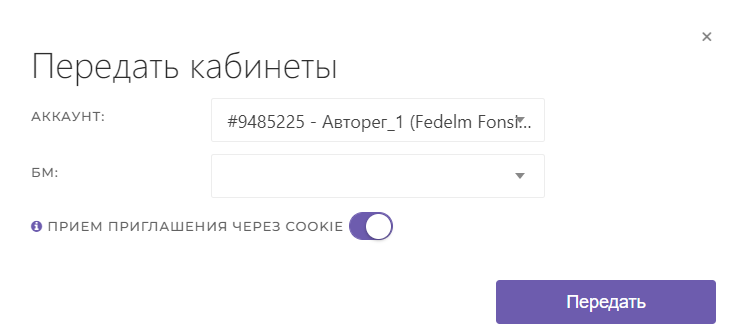
- Выберите «Настройки пользователей» в меню настроек.
- Нажмите «Добавить», чтобы пригласить новых пользователей.
- Задайте им соответствующие роли и права в зависимости от их обязанностей.
Шаг 5: Проверка настроек
После завершения привязки авторега убедитесь, что все настройки правильно сконфигурированы. Перейдите в ваш рекламный аккаунт и проверьте, что доступные ресурсы и функции соответствуют вашим ожиданиям.
Полезные советы
- Регулярно проверяйте доступ пользователей и их роли.
- Используйте двухфакторную аутентификацию для повышения безопасности вашего Business Manager.
- Следите за обновлениями платформы Facebook, так как функциональность Business Manager может изменяться.
Заключение
Привязка авторега к Business — важный шаг для любого бизнеса, который хочет эффективно управлять своей рекламой и другими ресурсами. Следуя этой пошаговой инструкции, вы сможете настроить все необходимые параметры и оптимизировать работу вашей команды. Удачи в ваших начинаниях!
Для более подробной информации и дополнительной помощи, посетите наш источник: Как привязать авторег к Business Manager: пошаговая схема https://crazyfb.shop/page/kak-privyazat-avtoreg-k-business-manager-poshagovaya-shema.